
-26.png)

Técnicas esenciales de Photoshop que debes dominar para lograr una edición de fotografías editoriales impactante
Dominar las herramientas adecuadas puede elevar tus proyectos a un nivel profesional.
Nota: Algunos de los enlaces de esta publicación son de afiliados. Esto significa que si hace clic en el enlace y compra el artículo, HiDesine podría recibir una pequeña comisión sin coste adicional para usted. Solo recomendamos herramientas que realmente usamos y nos encantan.
Photoshop sigue siendo una de las herramientas más potentes en el mundo de la fotografía y el diseño. Tanto si eres diseñador profesional, propietario de una pequeña empresa que busca perfeccionar sus imágenes como director corporativo que busca materiales de marketing de alta calidad, dominar las herramientas adecuadas puede llevar tus proyectos a un nivel profesional. Hoy, profundizamos en las herramientas y técnicas de edición fotográfica editorial más efectivas de Photoshop para ayudarte a editar, restaurar y mejorar tus imágenes con precisión.

¿Cuáles son las mejores herramientas para la edición de fotografías editoriales en Photoshop?
Editar fotografías se trata de refinar, y Photoshop ofrece un arsenal de herramientas para perfeccionar tu trabajo. Estas son las herramientas clave que todo diseñador debería conocer:
Herramienta Pincel corrector
Esta herramienta es perfecta para retoques impecables. Al muestrear los píxeles circundantes, el Pincel Corrector elimina imperfecciones y distracciones de la imagen. Ya sea un pelo suelto o un detalle del fondo que distraiga, esta herramienta elimina las imperfecciones sin esfuerzo.
Capas de ajuste
¿Quieres ajustar los colores o el contraste? Las capas de ajuste te permiten realizar ediciones no destructivas, lo que significa que tu imagen original permanece intacta. Son esenciales para crear ediciones profesionales sin preocuparte por cambios permanentes.
Herramienta Curvas
Para un control preciso del brillo y el contraste, la herramienta Curvas es la opción ideal. Permite mejorar las gamas tonales, resaltar detalles sutiles o añadir efectos de iluminación impactantes a la imagen.
Herramientas para esquivar y quemar
Estas herramientas añaden profundidad a tus fotos. Usa Sobreexponer para aclarar áreas y resaltar detalles, mientras que Subexponer oscurece las sombras para crear contraste y dimensión. Juntas, imitan las técnicas tradicionales de cuarto oscuro para imágenes digitales.

Restaure sus fotos al instante con estas herramientas
Restaurar fotos antiguas o dañadas ya no es una tarea ardua con Photoshop. Aquí te explicamos cómo revivir recuerdos de forma rápida y eficaz:
Herramienta Pincel corrector puntual
Cuando necesite soluciones inmediatas, esta herramienta difumina automáticamente las imperfecciones con el área circundante. Desde pequeños arañazos hasta manchas que distraen, es el primer paso hacia la restauración.
Herramienta de parche
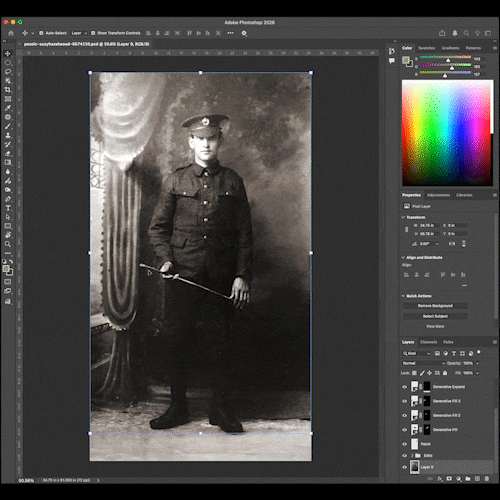
Para reparaciones más extensas, la herramienta Parche ofrece mayor control. Puede seleccionar manualmente las áreas que desea reemplazar o fusionar, garantizando una integración perfecta.
Relleno según el contenido
Esta herramienta inteligente rellena las áreas faltantes analizando el contenido circundante. Es ideal para corregir desgarros o eliminar objetos de tus fotos.
Filtro de polvo y arañazos
Este filtro, a menudo ignorado, reduce el ruido en fotografías antiguas. Con unos pocos ajustes, puedes restaurar la claridad manteniendo la textura original de la foto.

¿Cómo debes utilizar el color para transmitir un mensaje en tus imágenes?
El color no es solo un elemento de diseño; es una declaración. Al dominar las herramientas de color de Photoshop, puedes transmitir emociones y crear imágenes impactantes:
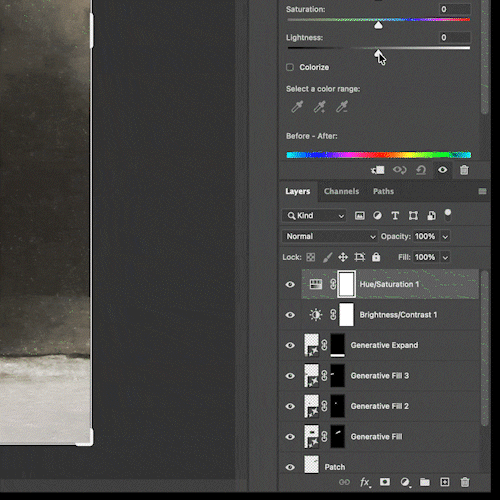
Vibración y tono/saturación
Estas herramientas te permiten realzar o atenuar colores para crear un ambiente cohesivo. Mientras que Intensidad protege los tonos de piel, Tono/Saturación ajusta la intensidad de colores específicos, dándote control sobre toda la paleta.
Color selectivo
La precisión es clave. Esta herramienta te permite ajustar canales de color individuales, ideal para refinar los colores de tu marca o resaltar elementos específicos en tu diseño.
Mapa de gradiente
Transforma el tono de tus imágenes con un Mapa de Degradados. Al asignar degradados a diferentes valores tonales, puedes añadir efectos dramáticos o toques artísticos únicos a tu trabajo.
Equilibrio de color
Esta herramienta transforma el ambiente de tu imagen ajustando sombras, medios tonos y luces. Úsala para crear calidez, frescura o incluso efectos surrealistas.

¿Cuál es la mejor manera de deshacerse del fondo de una imagen?
Eliminar fondos es una tarea común en diseño. Photoshop ofrece múltiples herramientas para adaptarse a diferentes necesidades:
Herramienta de selección rápida y máscaras de capa
Esta combinación es perfecta para eliminar el fondo de forma rápida y precisa. La herramienta Selección rápida identifica los bordes automáticamente, mientras que las máscaras de capa permiten refinar y ajustar la selección sin sacrificar flexibilidad.
Herramienta Pluma
Para una precisión máxima, la herramienta Pluma es inigualable. Permite crear trazados detallados alrededor de los objetos, garantizando recortes limpios y profesionales.
Herramienta varita mágica
Simple pero eficaz, la herramienta Varita Mágica selecciona áreas de color similar. Es ideal para eliminar fondos con alto contraste o colores sólidos.
Seleccionar tema
La herramienta impulsada por IA de Photoshop detecta automáticamente el sujeto principal de una imagen, lo que agiliza el proceso de eliminación del fondo para realizar ediciones más sencillas.
Cómo escribir indicaciones para Photoshop AI y obtener resultados sorprendentes
Las herramientas de IA de Photoshop pueden ahorrarte tiempo y potenciar tu creatividad. Para aprovechar al máximo su potencial, necesitas escribir instrucciones claras y específicas:
Sea descriptivo: por ejemplo, en lugar de decir "ilumina la foto", intenta "aumenta el brillo del rostro manteniendo el fondo sin cambios".
Experimenta con las entradas: la IA de Photoshop responde a diferentes combinaciones de palabras. No dudes en ajustar las indicaciones para encontrar la que mejor se adapte a tu proyecto.
Concéntrese en los detalles: la IA funciona mejor cuando recibe instrucciones específicas, como "agregar una viñeta suave a las esquinas y ajustar la saturación para lograr una apariencia vibrante".
Trucos secretos de edición de Photoshop que nadie te cuenta
¿Listo para llevar tus habilidades al siguiente nivel? Aquí tienes algunas joyas ocultas que pueden marcar una gran diferencia en tu flujo de trabajo:
Función "Fusionar si ": usa esta herramienta para fusionar capas uniformemente según los niveles de brillo. Es una forma sutil pero eficaz de crear transiciones naturales.
Filtro de paso alto : Consigue detalles nítidos aplicando el filtro de paso alto y configurando el modo de fusión en Superposición. Esta técnica realza la textura sin sobredimensionarla.
Herramienta Licuar para ajustes sutiles : más allá de los efectos dramáticos, la herramienta Licuar puede refinar pequeños detalles como alisar la ropa o ajustar las expresiones faciales.
Acciones para la automatización : Agilice las tareas repetitivas creando acciones. Desde el cambio de tamaño hasta los ajustes de color, esta función mejora la eficiencia en todos los proyectos.

¿Que sigue?
Ahora que dominas estas herramientas y técnicas esenciales, estás listo para explorar cómo Photoshop puede mejorar aún más tu edición de imágenes. En nuestra próxima publicación, profundizaremos en "Edición avanzada en Photoshop: Dominando el retoque y la composición de imágenes" para ayudarte a llevar tus habilidades al siguiente nivel.
To display the Widget on your site, open Blogs Products Upsell Settings Panel, then open the Dashboard & add Products to your Blog Posts. Within the Editor you will only see a preview of the Widget, the associated Products for this Post will display on your Live Site.
Start your 14 days Free Trial to activate products for more than one post.
icon above or open Settings panel.
Please click on the


Comentarios