
-26.png)

Techniques Photoshop essentielles à maîtriser pour une retouche photo éditoriale époustouflante
La maîtrise des bons outils peut donner à vos projets une dimension professionnelle.
Remarque : Certains liens de cet article sont des liens d’affiliation. Cela signifie que si vous cliquez sur le lien et achetez l’article, HiDesine peut recevoir une petite commission sans frais supplémentaires pour vous. Nous ne recommandons que les outils que nous utilisons et apprécions réellement.
Photoshop demeure l'un des outils les plus puissants au monde en photographie et en design. Que vous soyez graphiste professionnel, entrepreneur souhaitant peaufiner vos visuels ou directeur d'entreprise à la recherche de supports marketing de qualité professionnelle, la maîtrise des bons outils vous permettra d'atteindre un niveau professionnel. Aujourd'hui, nous explorons les outils et techniques de retouche photo les plus efficaces de Photoshop pour vous aider à modifier, restaurer et sublimer vos images avec précision.

Quels sont les meilleurs outils pour la retouche photo éditoriale dans Photoshop ?
La retouche photo est avant tout une question de perfectionnement, et Photoshop offre une panoplie d'outils pour peaufiner votre travail. Voici les outils essentiels que tout graphiste devrait connaître :
Outil de soin par pinceau
Cet outil est idéal pour des retouches impeccables. En échantillonnant les pixels environnants, le Correcteur élimine les imperfections et les éléments indésirables de votre image. Qu'il s'agisse d'un cheveu rebelle ou d'un détail d'arrière-plan gênant, cet outil corrige les imperfections sans effort.
Calques de réglage
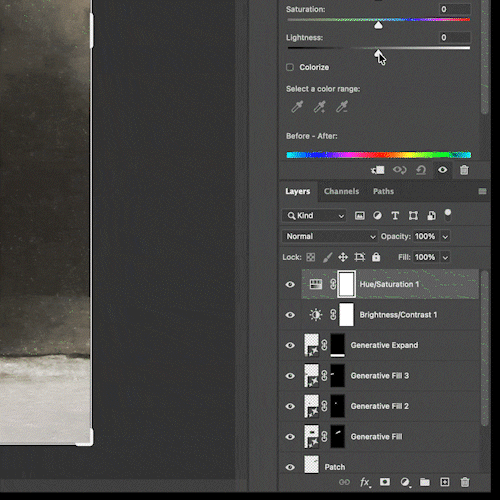
Vous souhaitez peaufiner les couleurs ou ajuster le contraste ? Les calques de réglage vous permettent d’effectuer des modifications non destructives, préservant ainsi votre image originale. Ils sont indispensables pour réaliser des retouches de qualité professionnelle sans craindre de modifications permanentes.
Outil Courbes
Pour un contrôle précis de la luminosité et du contraste, l'outil Courbes est l'outil idéal. Il vous permet d'améliorer les gammes tonales, de faire ressortir les détails subtils ou d'ajouter des effets de lumière spectaculaires à votre image.
Outils Dodge et Burn
Ces outils ajoutent de la profondeur à vos photos. Utilisez l'outil Densité + pour éclaircir certaines zones et mettre en valeur les détails, tandis que l'outil Densité - assombrit les ombres pour créer du contraste et du relief. Ensemble, ils reproduisent les techniques traditionnelles de chambre noire pour les images numériques.

Restaurez vos photos instantanément grâce à ces outils
Restaurer des photos anciennes ou abîmées n'est plus une tâche ardue grâce à Photoshop. Voici comment raviver vos souvenirs rapidement et efficacement :
Outil de retouche correctrice
Pour des retouches instantanées, cet outil estompe automatiquement les imperfections et les fond dans le décor. Des petites rayures aux taches disgracieuses, c'est votre premier pas vers une restauration réussie.
Outil de correctif
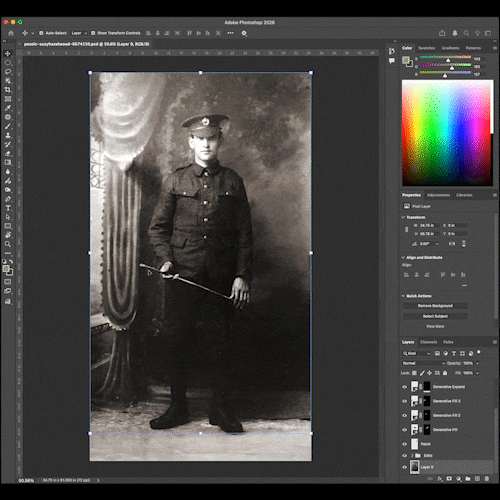
Pour les réparations plus importantes, l'outil Patch offre un contrôle accru. Vous pouvez sélectionner manuellement les zones à remplacer ou à raccorder, pour une intégration parfaite.
Remplissage intelligent
Cet outil intelligent comble les zones manquantes en analysant le contenu environnant. Il est idéal pour réparer les déchirures ou supprimer des objets de vos photos.
Filtre anti-poussière et anti-rayures
Ce filtre, souvent négligé, réduit le bruit sur les photos anciennes. Quelques ajustements suffisent pour restaurer la netteté tout en préservant la texture originale de la photo.

Comment utiliser la couleur pour exprimer une idée dans vos images ?
La couleur n'est pas qu'un simple élément de design ; c'est un message. En maîtrisant les outils de couleur de Photoshop, vous pouvez transmettre des émotions et créer des visuels percutants.
Vibrance et teinte/saturation
Ces outils vous permettent d'accentuer ou d'atténuer les couleurs pour créer une ambiance harmonieuse. Tandis que la fonction Vibrance préserve les teints, la fonction Teinte/Saturation ajuste l'intensité de certaines couleurs, vous offrant ainsi un contrôle total sur la palette.
Couleur sélective
La précision est essentielle. Cet outil vous permet d'ajuster individuellement les canaux de couleur, idéal pour affiner les couleurs de votre marque ou mettre en valeur des éléments spécifiques de votre design.
Carte de dégradé
Transformez l'atmosphère de vos images grâce à une carte de dégradé. En associant des dégradés à différentes valeurs tonales, vous pouvez ajouter des effets saisissants ou des touches artistiques uniques à vos créations.
Équilibrage des couleurs
Cet outil modifie l'ambiance de votre image en ajustant les ombres, les tons moyens et les hautes lumières. Utilisez-le pour créer des effets chaleureux, froids ou même surréalistes.

Quelle est la meilleure façon de supprimer l'arrière-plan de votre image ?
La suppression des arrière-plans est une tâche courante en design. Photoshop propose plusieurs outils pour répondre à différents besoins :
Outil de sélection rapide et masques de calque
Cette combinaison est idéale pour un détourage rapide et précis. L'outil Sélection rapide identifie automatiquement les contours, tandis que les masques de fusion permettent d'affiner et d'ajuster la sélection sans perte de flexibilité.
Outil Plume
Pour une précision optimale, l'outil Plume est inégalé. Il permet de créer des tracés précis autour des objets, garantissant des détourages nets et professionnels.
Outil Baguette Magique
Simple et efficace, l'outil Baguette magique sélectionne les zones de couleur similaire. Il est idéal pour supprimer les arrière-plans à fort contraste ou de couleur unie.
Sélectionner le sujet
L'outil d'intelligence artificielle de Photoshop détecte automatiquement le sujet principal d'une image, simplifiant ainsi le processus de suppression de l'arrière-plan pour des retouches plus directes.
Comment rédiger des sujets pour Photoshop AI et obtenir des résultats exceptionnels
Les outils d'IA de Photoshop peuvent vous faire gagner du temps et stimuler votre créativité. Pour exploiter pleinement leur potentiel, vous devez rédiger des consignes claires et précises :
Soyez descriptif – Par exemple, au lieu de dire « éclaircir la photo », essayez « augmenter la luminosité du visage tout en conservant l’arrière-plan inchangé ».
Expérimentez avec les entrées : l’IA de Photoshop réagit à différentes combinaisons de mots. N’hésitez pas à modifier les invites pour trouver la configuration optimale pour votre projet.
Misez sur les détails : l’IA fonctionne mieux lorsqu’on lui donne des instructions précises, comme « ajoutez un léger vignettage aux coins et ajustez la saturation pour un rendu éclatant ».
Des astuces secrètes de retouche Photoshop que personne ne vous révèle
Prêt à perfectionner vos compétences ? Voici quelques astuces méconnues qui peuvent transformer votre façon de travailler :
Fonction de fusion : utilisez cet outil pour fusionner les calques de manière harmonieuse en fonction de leur luminosité. C’est une méthode subtile mais efficace pour créer des transitions naturelles.
Filtre passe-haut : obtenez des détails nets en appliquant le filtre passe-haut et en définissant le mode de fusion sur Superposition. Cette technique améliore la texture sans accentuer excessivement la netteté.
Outil Fluidité pour des ajustements subtils - Au-delà des effets spectaculaires, l'outil Fluidité permet d'affiner les petits détails comme le lissage des vêtements ou l'ajustement des expressions faciales.
Actions pour l'automatisation : accélérez les tâches répétitives en créant des actions. Du redimensionnement aux ajustements de couleur, cette fonctionnalité améliore l'efficacité de tous vos projets.

Et ensuite ?
Maintenant que vous maîtrisez ces outils et techniques essentiels, vous êtes prêt à explorer comment Photoshop peut perfectionner vos techniques de retouche d'images. Dans notre prochain article, nous approfondirons le sujet « Retouche Photoshop avancée : maîtriser la retouche et la composition d'images » pour vous aider à développer vos compétences.
To display the Widget on your site, open Blogs Products Upsell Settings Panel, then open the Dashboard & add Products to your Blog Posts. Within the Editor you will only see a preview of the Widget, the associated Products for this Post will display on your Live Site.
Start your 14 days Free Trial to activate products for more than one post.
icon above or open Settings panel.
Please click on the


Commentaires